Le potenzialità delle librerie Javascript sono ben consolidate nel contesto di Oracle Apex.
Risulta quindi possibile inserire frammenti di codice jscript per gestire ad esempio molteplici e sempre utili controlli client-side.
In questo articolo metteremo in evidenza la possibilità di effettuare controlli client-side sugli item di una pagina/form della nostra generica web application sfruttando le potenziali di Javascript e non ricorrendo quindi a controlli server-side.
Creiamo quindi una generica web application nella quale definiremo la pagina controlli_jscript ed una html region con degli item su cui faremo validazione mediante controlli client-side jscript.
La nostra semplice web application permette all'utente di inserire i dati anagrafici ed effettua il controllo di validazione sull'item P9_ETA verificando che il valore imputato sia maggiore o superiore a 18 anni con alert di errore nel caso il valore fosse inferiore a 18.
La validazione dell'item P9_ETA sarà effettuata mediante una semplice funzione javascript che effettua in modalità client-side il controllo del valore inserito nell'item P9_ETA:
<script type="text/javascript">
function ControllaEta(object){
if(parseInt(object.value)<18)
alert('Valore non ammesso. Età inferiore a 18 anni');
}
</script>
il codice sarà inserito nella proprietà/tabs tab Html Header della pagina controlli_jscript:
mentre la chiamata della funziona ControllaEta sarà eseguita al verificarsi dell'evento javascript onblur (evento che scatta una volta che diventa passivo l'item P9_ETA):
Ed ecco il risultato della validation sull'item P9_ETA una volta che viene inserito un valore inferiore a 18:
L'utilizzo delle librerie jscript in Oracle Apex consente di implementare molteplici controlli, quello visto in questo esempio richiede la scrittura di codice da parte dello sviluppatore mentre le dynamic action (ne parlo qui) consentono mediante wizard la realizzazione di potenti controlli che implementano nativamente codice jscrip e ajax.
Al prox post su......Oracle Apex.
Salvatore Bartucci
condivisione di articoli, news, approfondimenti sul mondo di Oracle application express - Apex
Cerca nel blog
lunedì 25 febbraio 2013
lunedì 18 febbraio 2013
Dynamic Action in Oracle Apex
Le Dynamic Action permettono di implementare controlli client-side sugli applicativi sviluppati in Oracle Apex mediante la combinazione di controlli Javascript ed Ajax.
La realizzazione di Dynamic Action avviene mediante l'uso di wizard guidati che facilitano notevolmente lo sviluppatore il quale non si preoccupa della stesura del codice Javascript.
Attraverso la creazione di dynamic action diventa quindi possibile attuare controlli client-side che permettono di nascondere/mostrare (meccanismo di hide/show) item o bottoni delle web form al verificarsi di particolari eventi sulla maschera (double click, valorizzazione di item, etc).
Vediamo un semplice esempio di utilizzo delle dynamic action, in particolare realizziamo una nuova pagina nella nostra web application nella quale saranno presenti due items nazione e descrizione.
Definiamo l'item nazione come select list con valori statici (Francia, Germania, Italia, Usa) mentre l'item descrizione sarà di tipo Text Area per contenere la descrizione della nazione che l'utente potrà inserire.
Realizziamo una semplice dynamic action che verifichi il valore della lista delle nazioni ed allorquando l'utente sceglie 'Italia' l'item descrizione sarà immediatamente valorizzato con un testo predefinito.
Creiamo quindi la pagina P_Dyn_Act di tipo blank page con all'interno la region html R_Dyn_Act ed associamo alla region gli item I1_DYN_ACT ed I2_DYN_ACT.
I1_DYN_ACT sarà di tipo select list e corrisponde alle nazioni mentre I1_DYN_ACT sarà di tipo text area e corrisponde alla descrizione delle nazioni.
Definiamo adesso la Dynamic action attraverso la quale l'utente una volta selezionata la nazione Italia dal select item avrà immediatamente valorizzato il campo descrizione con il testo seguente 'La penisola italiana si trova nel cuore del mediterraneo.'
Attraverso il wizard a livello di item I1_DYN_ACT creiamo la Dynamic action Dyn_Nazione, l'evento che scatenerà la Dynamic Action sarà il 'change' nel select item delle nazioni, in particolare nella sezione When viene indicato l'item I1_DYN_ACT con condition equal to al valore Italia:
Definiamo le condizioni true e false della dynamic action in base alle quali l'item della descrizione I2_DYN_ACT assumerà il valore predefinito (caso true = Italia) oppure apparirà vuoto e quindi pronto all'inserimento di testo nel caso condizione false.
La condizione true con il relativo valore ('La penisola italiana...') che assumerà l'item I2_DYN_ACT:
La condizione false con l'azione di clear dell'item I2_DYN_ACT:
Infine eseguendo la web application avremo il risultato seguente nel caso di nazione diversa da Italia:
Mentre la selezione del valore Italia comporterà il caricamento in automatico nel campo descrizione:
Attraverso le dynamic action si possono implementare sofisticati meccanismi client side che rendono le web application molto funzionali ed estremamente dinamiche agli eventi che scaturiscono nel flusso di selezione dei dati.
Al prox post su...Oracle Apex
Salvatore Bartucci
La realizzazione di Dynamic Action avviene mediante l'uso di wizard guidati che facilitano notevolmente lo sviluppatore il quale non si preoccupa della stesura del codice Javascript.
Attraverso la creazione di dynamic action diventa quindi possibile attuare controlli client-side che permettono di nascondere/mostrare (meccanismo di hide/show) item o bottoni delle web form al verificarsi di particolari eventi sulla maschera (double click, valorizzazione di item, etc).
Vediamo un semplice esempio di utilizzo delle dynamic action, in particolare realizziamo una nuova pagina nella nostra web application nella quale saranno presenti due items nazione e descrizione.
Definiamo l'item nazione come select list con valori statici (Francia, Germania, Italia, Usa) mentre l'item descrizione sarà di tipo Text Area per contenere la descrizione della nazione che l'utente potrà inserire.
Realizziamo una semplice dynamic action che verifichi il valore della lista delle nazioni ed allorquando l'utente sceglie 'Italia' l'item descrizione sarà immediatamente valorizzato con un testo predefinito.
Creiamo quindi la pagina P_Dyn_Act di tipo blank page con all'interno la region html R_Dyn_Act ed associamo alla region gli item I1_DYN_ACT ed I2_DYN_ACT.
I1_DYN_ACT sarà di tipo select list e corrisponde alle nazioni mentre I1_DYN_ACT sarà di tipo text area e corrisponde alla descrizione delle nazioni.
Attraverso il wizard a livello di item I1_DYN_ACT creiamo la Dynamic action Dyn_Nazione, l'evento che scatenerà la Dynamic Action sarà il 'change' nel select item delle nazioni, in particolare nella sezione When viene indicato l'item I1_DYN_ACT con condition equal to al valore Italia:
La condizione true con il relativo valore ('La penisola italiana...') che assumerà l'item I2_DYN_ACT:
La condizione false con l'azione di clear dell'item I2_DYN_ACT:
Infine eseguendo la web application avremo il risultato seguente nel caso di nazione diversa da Italia:
Mentre la selezione del valore Italia comporterà il caricamento in automatico nel campo descrizione:
Attraverso le dynamic action si possono implementare sofisticati meccanismi client side che rendono le web application molto funzionali ed estremamente dinamiche agli eventi che scaturiscono nel flusso di selezione dei dati.
Al prox post su...Oracle Apex
Salvatore Bartucci
Etichette:
ajax,
condition,
Dynamic action,
equal to,
false,
hide,
item,
javascript,
oracle apex,
select list,
show,
true,
when
venerdì 11 gennaio 2013
Oracle Apex - Una web application per la raccolta differenziata
In questo nuovo post sulle funzionalità ed uso di Oracle Apex ho implementato una semplice web application per la gestione della raccolta Differenziata. Ci ritroviamo quotidianamente a chiederci come debbano esssere differenziati i vari tipi di rifiuti che quotidianamente vengono prodotti e spesso siamo assaliti da dubbi amletici per capire quel tipo di rifiuto come dev'essere differenziato e quindi in quale 'contenitore' dev'essere riposto allora grazie all'uso del web effettuiamo ricerche di pagine web per avere una risposta. Questa semplice web application censisce un numero (censimento work-in-progress) di 'rifiuti' e indica quale sia la modalità di 'differenziare' più idonea.
Creiamo quindi la nostra semplice web appllication GestDifferenziata e definiamo due nuove pagine al suo interno.
Avremo la pagina 1 che chiameremo P_RicercaRifiuto, sarà di tipo page blank con all'interno una region html R_RicercaRifiuto nella quale definiamo il text item P1_RIFIUTO che sarà di tipo autocomplete Fig.1:
![]() |
| Fig. 2 |
![]() |
| Fig. 3 |
![]() |
| Fig. 4 |
Il branches P_6 non avrà altro che la funzione di invocare la pagina 6 (vedremo in seguito che sarà una pagina di tipo report) passando il parametro p1_rifiuto della page 1 che valorizzerà il data field IT_6 nella page 6 (Fig. 4).
Creiamo infine la pagina 6 P_GestDiff dove sarà mostrato il risultato di come differenziare il rifiuto cercato nella pagina 1.
| Fig. 5 |
| Fig. 7 |
| Fig. 8 |
Qui è visualizzabile la semplice web application GestDifferenziata, spero nel corso del tempo di renderla più appetibile come veste grafica e censire più rifiuti possibili.
Al prox post su Oracle Apex.Salvatore Bartucci
Etichette:
Apex,
branches,
data field,
Gestione differenziata,
multi-materiale,
oracle,
organico,
raccolta,
region html,
report,
rifiuti,
software
mercoledì 12 dicembre 2012
Autenticazione Custom in Oracle Apex - Custom Authentication
Le modalità di autenticazione per accedere alle web application sviluppate mediante Oracle Apex sono sostanzialmente le tre seguenti:
- Autenticazione mediante user/credenziali di Oracle Apex
- Autenticazione mediante utenti di Database
- Custom Authentication mediante credenziali di accesso memorizzate in tabella di database.
In questo breve tutorial parleremo della Custom Authentication che risulta utile in diverse realizzazioni di web app per profilare l'accesso all'applicazione mediante le credenziali di utenti memorizzati in tabella di Database.
Realizziamo quindi nello schema del Database, dove punta la nostra Workspace, la tabella utenti nella quale verranno memorizzati i dati relativi agli utenti che hanno diritto di accesso alla generica web application.
Possiamo agevolmente creare la tabella utenti mediante l'interfaccia di SQL Workshop e la sezione Object Navigator--> create table
Di seguito lo script relativo al DDL della nostra tabella utenti:
Definiamo quindi un nuovo authentication schemes che chiameremo myauth
e nel wizard di creazione nella sezione Create Authentication Scheme inseriamo sotto la voce authentication function il seguente codice:
return myauth
Procediamo quindi nel completare wizard cliccando sempre su next sino al termine della creazione del nuovo schema di autenticazione.
Adesso come step finale non resta che associare alla web application CustomApp il nuovo schema di autenticazione, per fare ciò sempre da Shared Components --> Authenitication Schemes e selezioniamo la tab Change Currents e dal menu a discesa selezioniamo la voce myauth :
Eseguendo la web application CustomApp avremo quindi in fase di login il controllo delle credenziali effettuate attraverso il nuovo schema di autenticazione myauth.
Questa modalità di autenticazione può essere resa fortemente più sicura utilizzando delle funzioni per criptare le password (come può ad esempio essere un algoritmo MD5), in tale circostanza memorizziamo password cifrate nel campo password della tabella Utenti rendendo la nostra applicazione più sicura e robusta in fase di autenticazione.
Al prox post su Oracle Apex.
Salvatore Bartucci
- Autenticazione mediante user/credenziali di Oracle Apex
- Autenticazione mediante utenti di Database
- Custom Authentication mediante credenziali di accesso memorizzate in tabella di database.
In questo breve tutorial parleremo della Custom Authentication che risulta utile in diverse realizzazioni di web app per profilare l'accesso all'applicazione mediante le credenziali di utenti memorizzati in tabella di Database.
Realizziamo quindi nello schema del Database, dove punta la nostra Workspace, la tabella utenti nella quale verranno memorizzati i dati relativi agli utenti che hanno diritto di accesso alla generica web application.
Possiamo agevolmente creare la tabella utenti mediante l'interfaccia di SQL Workshop e la sezione Object Navigator--> create table
Di seguito lo script relativo al DDL della nostra tabella utenti:
CREATE TABLE "UTENTI"
( "ID_UTENTE" NUMBER(5,0) NOT NULL ENABLE,
"COGNOME" VARCHAR2(50),
"NOME" VARCHAR2(30),
"USERNAME" VARCHAR2(30) NOT NULL ,
"PASSWORD" VARCHAR2(10) NOT NULL ,
CONSTRAINT "UTENTI_PK" PRIMARY KEY ("ID_UTENTE") ENABLE
)
Definiamo anche la funzione plsql myauth che ci consente di verificare se la combinazione username/password che l'utente inserisce nella fase di login si congrua rispetto alle credenziali memorizzate nella tabella Utenti e quindi consenta o meno l'accesso alla web application:
create or replace FUNCTION myauth ( p_username IN VARCHAR2, p_password IN VARCHAR2 ) RETURN BOOLEAN IS conta NUMBER; BEGIN SELECT COUNT(*) into conta from utenti WHERE Username = p_username AND Password = p_password; IF conta > 0 THEN RETURN TRUE; ELSE RETURN FALSE; END IF; END;
Creiamo una generica web application che chiameremo CustomApp ed all'interno della nostra applicazione definiamo una pagina di tipo Blank che sarà raggiunta dopo il login nel caso le credenziali saranno, mediante la funzione myauth, autenticate valide.
Step successivo sarà quello di modificare all'interno della web application CustomApp l'authentication schema, sarà quindi necessario selezionare la web application CustomApp, cliccare su Shared Components e quindi selezionare Authentication Schemes:
Definiamo quindi un nuovo authentication schemes che chiameremo myauth
e nel wizard di creazione nella sezione Create Authentication Scheme inseriamo sotto la voce authentication function il seguente codice:
return myauth
Procediamo quindi nel completare wizard cliccando sempre su next sino al termine della creazione del nuovo schema di autenticazione.
Adesso come step finale non resta che associare alla web application CustomApp il nuovo schema di autenticazione, per fare ciò sempre da Shared Components --> Authenitication Schemes e selezioniamo la tab Change Currents e dal menu a discesa selezioniamo la voce myauth :
Eseguendo la web application CustomApp avremo quindi in fase di login il controllo delle credenziali effettuate attraverso il nuovo schema di autenticazione myauth.
Questa modalità di autenticazione può essere resa fortemente più sicura utilizzando delle funzioni per criptare le password (come può ad esempio essere un algoritmo MD5), in tale circostanza memorizziamo password cifrate nel campo password della tabella Utenti rendendo la nostra applicazione più sicura e robusta in fase di autenticazione.
Al prox post su Oracle Apex.
Salvatore Bartucci
Etichette:
autenticazione,
Authentication,
custom,
database,
ddl,
function,
md5,
oracle apex,
return,
schemes,
table,
tutorial,
utenti
mercoledì 21 novembre 2012
Applicazione mobile in Oracle Apex 4.2
Punto di forza della versione Oracle Application Express 4.2 è senz' altro il supporto per lo sviluppo di applicazioni mobile.
La versione 4.2 supporta il framework jquery mobile e consente quindi lo sviluppo di applicazioni web mobile garantendo il supporto ad un largo numero di dispositivi e sistemi operativi mobile. Disponibile qui l’insieme dei dispositivi e sistemi operativi compatibili con il framework jquery mobile.
Vediamo come realizzare una semplice applicazione web mobile in Oracle Apex 4.2.
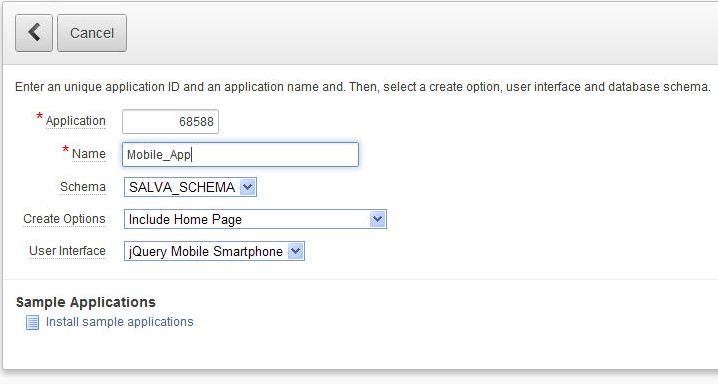
Per la realizzazione utilizzeremo la nostra workspace di lavoro disponibile su apex.oracle.com (qui è ben discusso come iniziare a muovere i primi passi con Apex 4.2 utilizzando l'ambiente su apex.oracle.com)Definiamo la nuova web app che chiameremo Mobile_App e che avrà come user interface jquery mobile smartphone:

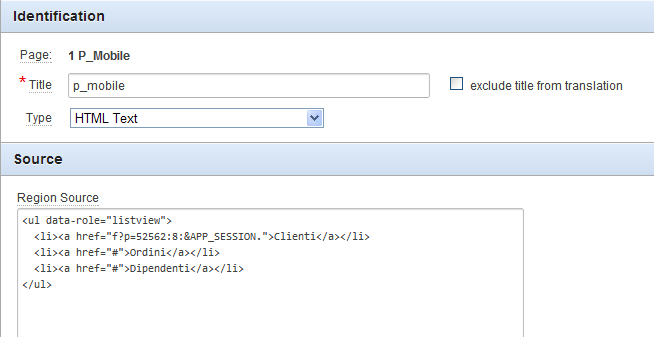
Creiamo nella nostra applicazione Mobile_App la pagina 1 (di tipo blank page ) che chiameremo P_Mobile e creiamo all'interno della pagina P_Mobile la html region R_Mobile la cui proprietà source sarà valorizzata con il seguente codice:

Nella proprietà region source abbiamo inserito il codice HTML5 per creare una nested list mediante il framework jquery mobile, di seguito la schermata che appare sulla piattaforma android 4.2 con smartphone galaxy nexus:
Step successivo è quello di realizzare le pagine per visualizzare la lista dei clienti ed il dettaglio del singolo cliente, utilizzeremo per tale scopo la creazione di una nuova pagina di tipo Form ed in particolare una form on table with List view.
Definiamo quindi una nuova pagina che conterrà una list view basata su di una tabella d'esempio presente (Emp, demo_customers,etc) nello schema della workspace .
Partiamo quindi con il definire una nuova page di tipo Form-->Form on a table with List view:

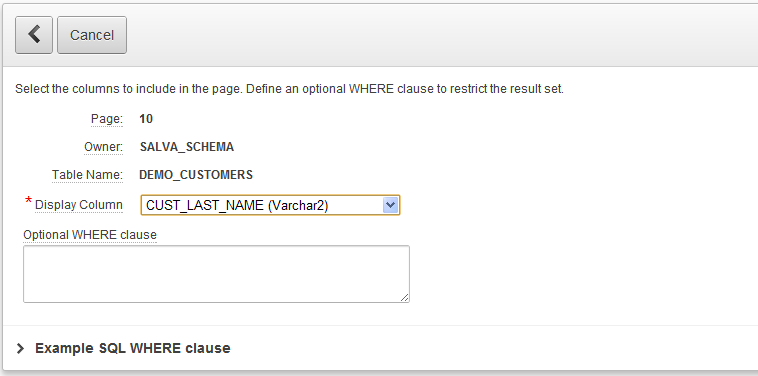
inseriamo le colonne da visualizzare nella pagina che mostrerà la list view dei Clienti:

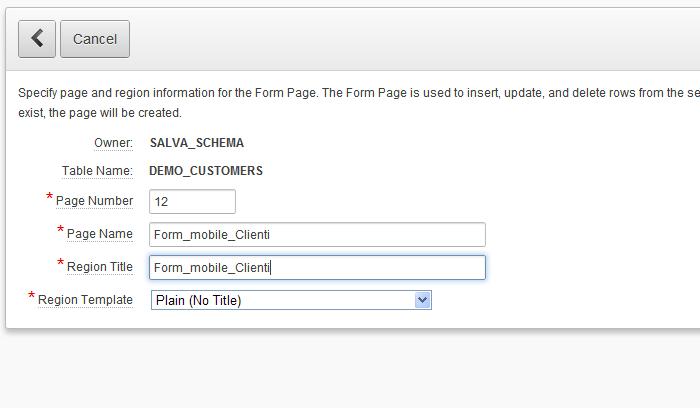
Clicchiamo su Next e ci verrà proposto di definire la detail page che conterrà il dettaglio dati relativi al cliente selezionato nella nested list view:

Non ci resta che indicare i campi da visualizzare e cliccare su Create Page
Di seguito le schermate relative al funzionamento della web app su dispositivo mobile (Android 4.2, samsung nexus, opera browser):
Nested List relativa ai Clienti:
La versione 4.2 supporta il framework jquery mobile e consente quindi lo sviluppo di applicazioni web mobile garantendo il supporto ad un largo numero di dispositivi e sistemi operativi mobile. Disponibile qui l’insieme dei dispositivi e sistemi operativi compatibili con il framework jquery mobile.
Vediamo come realizzare una semplice applicazione web mobile in Oracle Apex 4.2.
Per la realizzazione utilizzeremo la nostra workspace di lavoro disponibile su apex.oracle.com (qui è ben discusso come iniziare a muovere i primi passi con Apex 4.2 utilizzando l'ambiente su apex.oracle.com)Definiamo la nuova web app che chiameremo Mobile_App e che avrà come user interface jquery mobile smartphone:
Creiamo nella nostra applicazione Mobile_App la pagina 1 (di tipo blank page ) che chiameremo P_Mobile e creiamo all'interno della pagina P_Mobile la html region R_Mobile la cui proprietà source sarà valorizzata con il seguente codice:
Nella proprietà region source abbiamo inserito il codice HTML5 per creare una nested list mediante il framework jquery mobile, di seguito la schermata che appare sulla piattaforma android 4.2 con smartphone galaxy nexus:
Step successivo è quello di realizzare le pagine per visualizzare la lista dei clienti ed il dettaglio del singolo cliente, utilizzeremo per tale scopo la creazione di una nuova pagina di tipo Form ed in particolare una form on table with List view.
Definiamo quindi una nuova pagina che conterrà una list view basata su di una tabella d'esempio presente (Emp, demo_customers,etc) nello schema della workspace .
Partiamo quindi con il definire una nuova page di tipo Form-->Form on a table with List view:
inseriamo le colonne da visualizzare nella pagina che mostrerà la list view dei Clienti:
Clicchiamo su Next e ci verrà proposto di definire la detail page che conterrà il dettaglio dati relativi al cliente selezionato nella nested list view:
Non ci resta che indicare i campi da visualizzare e cliccare su Create Page
Di seguito le schermate relative al funzionamento della web app su dispositivo mobile (Android 4.2, samsung nexus, opera browser):
Nested List relativa ai Clienti:
Dettaglio dello specifico Cliente:
Al prossimo post su............. Oracle Apex.
Salvatore Bartucci
Etichette:
applicazione mobile apex 4.2,
form on list view,
html region,
html5,
jquery mobile,
nested list,
Oracle application express,
workspace
Ubicazione:
Cosenza CS, Italia
martedì 13 novembre 2012
Realizzare un menu fisheye in Oracle Apex
Il legame Oracle Apex e Javascript
permette l'utilizzo di molteplici script per realizzare differenti tipologie di
menù. Un semplice e funzionale menu da implementare riguarda il
FishEye menu o menu ad 'occhio di pesce' che risulta anche molto utile
nel caso di numero di icone elevato dal momento che consente di focalizzare
sempre l'icona in primo piano.
Lo script necessario
all'implementazione del menù FishEye è scaricabile da qui.
Realizziamo una
semplice web application in Oracle Apex che chiameremo AppFishEye e creiamo la Html page P_AppFishEye.
Editiamo le proprietà della page P_AppFishEye ed in particolare nella form Html header inseriamo il seguente codice che localizza lo script interface.js per l'animazione del menu fisheye:
------------------------------------------------------------------------------------------------------------
Editiamo le proprietà della page P_AppFishEye ed in particolare nella form Html header inseriamo il seguente codice che localizza lo script interface.js per l'animazione del menu fisheye:
------------------------------------------------------------------------------------------------------------
<html>
<head>
<script src=#WORKSPACE_IMAGES#interface.js" type="text/javascript"></script>
</head>
<html>
-------------------------------------------------------------------------------------------------------------------------------------------------------------------
<head>
<script src=#WORKSPACE_IMAGES#interface.js" type="text/javascript"></script>
</head>
<html>
-------------------------------------------------------------------------------------------------------------------------------------------------------------------
Mediante la sezione Shared Components procediamo quindi al caricamento nella Workspace del file interface.js e del file interface-fisheye.css:
Alla nostra applicazione aggiungiamo la region R_AppFishEye, editiamo quindi le proprietà ed inseriamo nella parte source il seguente codice:
------------------------------------------------------------------------------------------------------
<HTML>
<head>
<meta http-equiv="Content-Language" content="en" />
<meta http-equiv="Content-Type" content="text/html; charset=utf-8" />
<title>Apex and Fisheye menù </title>
<script type="text/javascript" src="#WORKSPACE_IMAGES#interface.js"></script>
<link type="text/css" href="#WORKSPACE_IMAGES#interface-fisheye.css" rel="stylesheet">
</head>
<body>
<div id="fisheye" class="fisheye">
<div class="fisheyeContainter">
<a href="#" class="fisheyeItem"><img src="#WORKSPACE_IMAGES#appf_1.jpg" width="30" /><span>Home</span></a>
<a href="#" class="fisheyeItem"><img src="#WORKSPACE_IMAGES# appf_2.jpg " width="30" /><span>Email</span></a>
<a href="#" class="fisheyeItem"><img src="#WORKSPACE_IMAGES# appf_3.jpg " width="30" /><span>Display</span></a>
<a href="#" class="fisheyeItem"><img src="#WORKSPACE_IMAGES# appf_4.jpg " width="30" /><span>Clock</span></a>
<a href="#" class="fisheyeItem"><img src="#WORKSPACE_IMAGES# appf_5.jpg " width="30" /><span>Web</span></a>
<a href="f?p=103:2:&APP_SESSION." class="fisheyeItem"><img src="#WORKSPACE_IMAGES#home.png" width="30" /><span>Home</span></a>
<a href="#" class="fisheyeItem"><img src="#WORKSPACE_IMAGES# appf_6.jpg " width="30" /><span>Email</span></a>
</div>
<script type="text/javascript">
$(document).ready(
function()
{
$('#fisheye').Fisheye(
{
maxWidth: 50,
items: 'a',
itemsText: 'span',
container: '.fisheyeContainter',
itemWidth: 40,
proximity: 90,
halign : 'center'
}
)
}
);
</script>
</body>
</HTML>
----------------------------------------------------------------------------------------------------------
Il codice inserito definisce il div della html region dove saranno richiamate in modalità fisheye menù le icone (caricate nella Workspace sempre attraverso la sezione Shared Components) indicate nel codice, appf_1.jpg, appf_2.jpg,etc.
Qui è visibile il semplice menu Fisheye realizzato.
Al prossimo post.....su Apex
Salvatore Bartucci
mercoledì 7 novembre 2012
Validazione input item in Oracle Apex
Oracle Apex, per garantire il controllo formale dei dati
inseriti nei text item della nostra web application, permette attraverso la
proprietà di Validation della sezione Page Processing di definire una vasta
tipologia di controlli che verificano il formale contenuto inserito.
In questa schermata inseriamo l’espressione regolare per la validazione del codice fiscale ed il messaggio che sarà mostrato nel caso di codice fiscale non corretto:
Al prossimo post su......Apex
Salvatore Bartucci
Come caso di esempio mostriamo il semplice ma utilissimo
controllo per la validazione del codice fiscale attraverso l’uso delle
espressioni regolari. Definito nella nostra web app l’item P6_COD_FISC
destinato a contenere il codice fiscale inserito in fase di input dall’utente,
andiamo nella sezione page processing e sotto la voce validation creiamo un
nuovo validatore:
Scegliamo l’Item su cui effettuare la validazione:
Nel campo error Display location possiamo indicare la posizione
dove indicare il messaggio di errore nel caso il codice inserito non sia
validato:
In questa schermata inseriamo l’espressione regolare per la validazione del codice fiscale ed il messaggio che sarà mostrato nel caso di codice fiscale non corretto:

Definiamo nella proprietà When Button Pressed il button P6_INSERISCI che
farà scattare il controllo di validità del codice fiscale:


Quindi facciamo click su Create per terminare la definizione
del validation.
Eseguendo la nostra generica web application , durante l’evento di pressione del bottone Inserisci se il codice fiscale risulta non rispettare il controllo dell' espressione regolare avremo la
segnalazione di errore sull'item relativo:


Al prossimo post su......Apex
Salvatore Bartucci
Iscriviti a:
Post (Atom)